dvd shrink教學
Step1:將欲備份DVD放入光碟機,啟動DVDShrink軟體,點選『開啟光碟』選擇片子所在位置。Step2:如果DVD片子是防拷的,DVDShrink會開始自動分析,由『解密狀態』可得知DVD加密的型態。Step3:編碼完畢後,會返回原介面,點選功能快捷鍵『備份!』(圖A),開始執行...
Step1:將欲備份DVD放入光碟機,啟動DVDShrink軟體,點選『開啟光碟』選擇片子所在位置。Step2:如果DVD片子是防拷的,DVDShrink會開始自動分析,由『解密狀態』可得知DVD加密的型態。Step3:編碼完畢後,會返回原介面,點選功能快捷鍵『備份!』(圖A),開始執行...
** 本站引用參考文章部分資訊,基於少量部分引用原則,為了避免造成過多外部連結,保留參考來源資訊而不直接連結,也請見諒 **
此文章參考的來源相關文章推薦
【多媒體轉檔工具】DVD Shrink 3.2 教學|La’s jargon
Step1:將欲備份DVD放入光碟機,啟動DVD Shrink軟體,點選『開啟光碟』選擇片子所在位置。 Step2:如果DVD片子是防拷的,DVD Shrink 會開始自動分析,由『解密狀態』可得知DVD加密的型態。 Step3:編碼完畢後,會返回原介面,點選功能快捷鍵『備份! 』(圖A),開始執行備份到硬碟(請自行指定存放路徑(圖C)),當備份時,DVD Shrink 會開始編碼並解除加密(圖D),當備份完畢會要你放入空白片開始燒錄(圖E),燒錄前軟體會提醒備份檔在硬碟的置放路徑(圖F)。 PS.燒錄完
免費 DVD燒錄軟體 DVD Shrink 繁體中文版
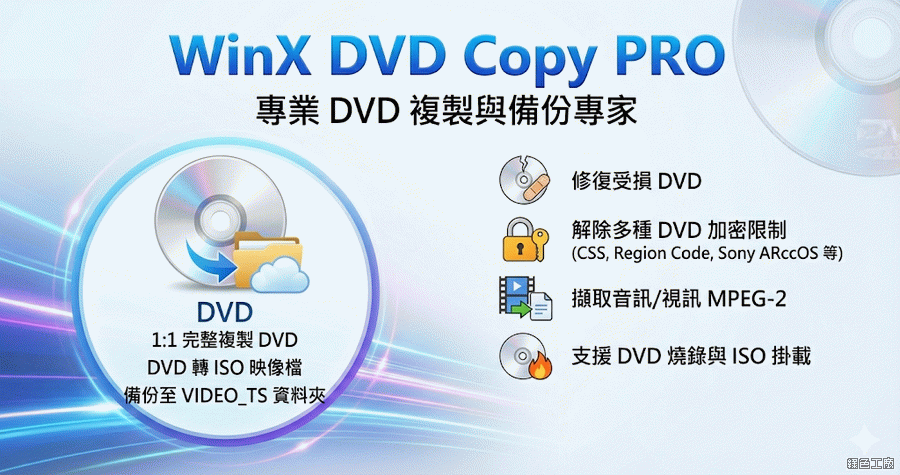
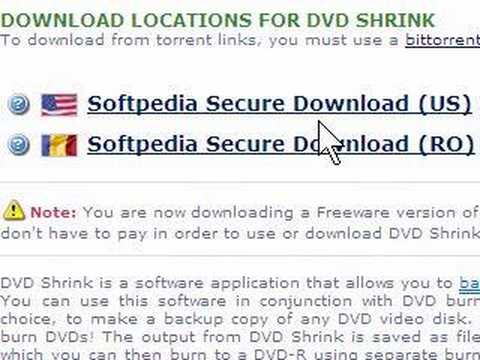
DVD Shrink 是一款免費的 DVD 備份軟體同時也是 DVD 燒錄軟體,它能將 DVD 影片或是遊戲片完整備份至您的電腦中,軟體本身提供影片壓縮的設定,讓您可以把原本需要分片燒的 DVD 擠入一片光碟中,節省下不少的成本,軟體本身也內建的 DVD 影片防拷解除功能,讓您可以增加備份時的效率與成功率。
[資訊]使用DVD Shrink 3
將DVD 放入DVD 燒錄機,啟動DVD Shrink ,選擇檔案> 開啟光碟片( 或按工具列光碟片按鈕),讀入DVD 影片,過程中會讀入DVD 並分析,並移除DVD的防拷設定。
2025 最新指南:如何使用 DVD Shrink 及解決複製錯誤問題
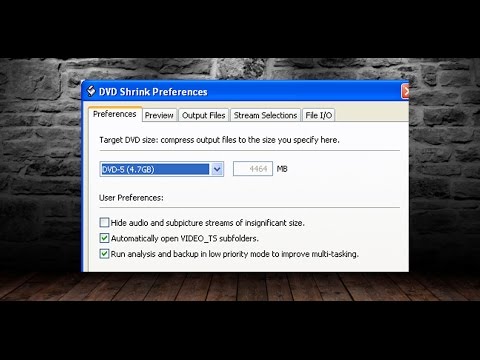
引言 DVD Shrink 是一款廣受歡迎的 DVD 複製與壓縮工具,能夠將 DVD 光碟備份為資料夾或 ISO 映像檔。 然而,許多用戶在使用 DVD Shrink 時可能會遇到錯誤,導致無法順利完成複製。 本文將詳細介紹如何使用 DVD Shrink,並提供解決常見錯誤的方法。
軟體王
免費的 DVD 備份軟體 - DVD Shrink,用途在於將您的 DVD 影片光碟備份於硬碟中,可以自訂轉出檔案的大小,您必須再轉檔前先指定 IFO 檔的所在位置,轉出後將會得到 *.IFO、*.BUP 及 *.VOB 這三種檔案。